Przewodnik testerki
0 / 0
Dla ciebie — krok po kroku

Cześć, testerko.

Boocco to program do prowadzenia salonu beauty. Ten przewodnik pokaże Ci krok po kroku, co gdzie klikać. Przy każdym teście zaznaczasz Wykonałam, powiesz czy działa i dasz ocenę od 0 do 5. Twój raport zapisze się sam — nawet jak zamkniesz stronę.

~25 min całość
Telefon — najlepiej
Auto-zapis
Raport na koniec

Nic nie zepsujesz

Testujesz wersję, w której możesz klikać wszystko. Dane można potem wyczyścić.

Każda uwaga jest ważna

"Ee, to dziwne" — napisz. Nie ma głupich pytań ani małych uwag.

Nie rozumiesz? Pomiń.

Zaznacz "Nie działa — nie wiem" i idź dalej. Wrócisz kiedy indziej.

Raport = lista do poprawy

Na końcu jednym klikiem eksportujesz wszystkie swoje uwagi.

Jak używać testów: Kliknij kwadracik po lewej — wykonane. Potem wybierz Tak / Częściowo / Nie i daj ocenę od 0 (fatalnie) do 5 (cudownie). Możesz też dopisać krótką notatkę.
02 — asystent

BOOCCO — asystentka AI

Największa magia Boocco. Piszesz albo mówisz, a BOOCCO rozumie. "Ile wizyt mam jutro?", "Zarezerwuj Kasię na piątek 15:00", "Obdzwoń klientki, które dawno nie były". To domyślny ekran po zalogowaniu.
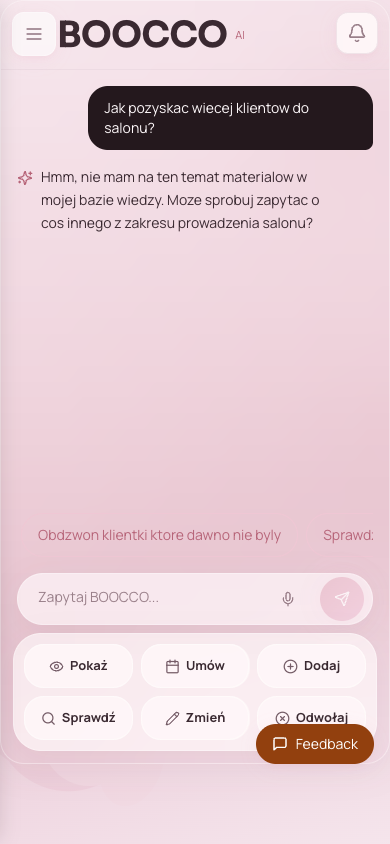
Ekran BOOCCO — czat z asystentem AI, pole do wpisywania pytania i skróty akcji
BOOCCO — czat z asystentem
  1. W menu kliknij BOOCCO (na samej górze)
  2. W polu "Zapytaj BOOCCO..." wpisz: "Ile wizyt mam jutro?"
  3. Zobacz odpowiedź
  4. Spróbuj użyć mikrofonu — ikona po prawej stronie pola
  5. Kliknij jeden ze skrótów pod polem (Pokaż, Umów, Dodaj)
BOOCCO otwiera się po kliknięciu w menu
▾
Napisałam pytanie i dostałam odpowiedź
▾
Nagrywanie głosowe (mikrofon) działa
▾
Skróty pod polem (Pokaż, Umów, Dodaj) działają
▾
Odpowiedzi BOOCCO są sensowne
▾
03 — serce pracy

Kalendarz wizyt

Tu żyje cały salon. Dodajesz wizyty, przesuwasz, odwołujesz. Każda pracownica ma swoją kolumnę (widok Swimlane) albo swój kolor (widok Tyg/Dzień).
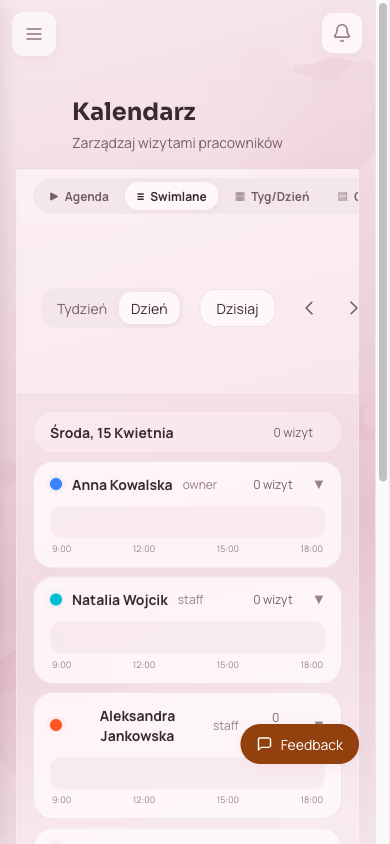
Kalendarz — widok Swimlane z pracownikami w kolumnach, wyborem dnia i godzinami od 9 do 18
kalendarz — widok Swimlane
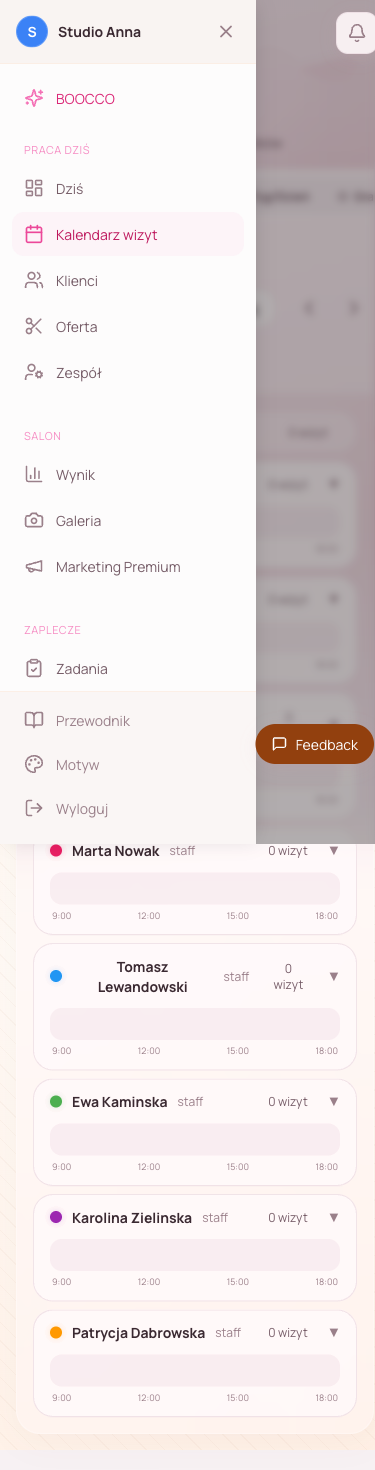
  1. W menu kliknij Kalendarz wizyt
  2. Przełącz widoki u góry: Agenda, Swimlane, Tyg/Dzień
  3. Wybierz okres: Tydzień / Dzień / Dzisiaj
  4. Kliknij w puste miejsce w siatce — otworzy się formularz nowej wizyty
  5. Wybierz klientkę, usługę, pracownicę, godzinę i zapisz
  6. Przytrzymaj wizytę i przeciągnij na inną godzinę
  7. Kliknij istniejącą wizytę — pojawią się opcje: edytuj, odwołaj, zakończ
Kolor kropki przy pracownicy to jej kolor w kalendarzu. Marta różowa, Tomasz niebieski, Ewa zielona itd.
Przełączam widoki (Agenda / Swimlane / Tyg/Dzień)
▾
Zmieniam dzień strzałkami
▾
Dodałam nową wizytę
▾
Edytowałam istniejącą wizytę
▾
Przeciągnęłam wizytę na inną godzinę
▾
Odwołałam wizytę
▾
Dwóch wizyt na tę samą godzinę u tej samej osoby nie da się dodać
▾
04 — baza klientek

Klienci — Twoja baza

Wszystkie klientki, wyszukiwarka, filtry po tagach (VIP, Regular, New), liczbie wizyt, kwocie wydanej w salonie. Każda ma swoją historię, notatki i telefon.
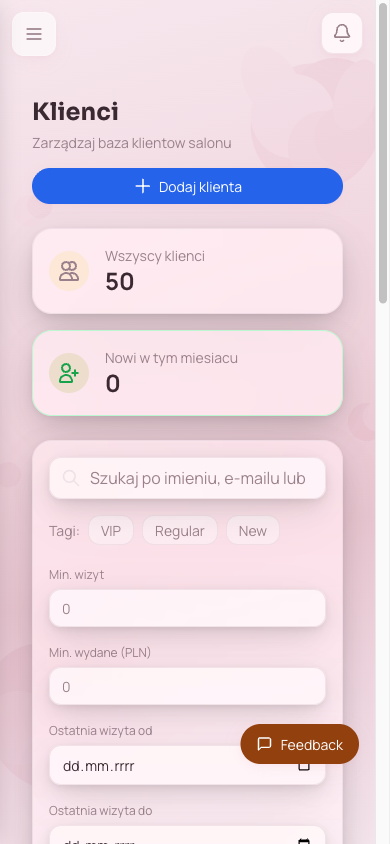
Ekran Klienci — nagłówek, przycisk Dodaj klienta, statystyki wszystkich klientek oraz filtry wyszukiwania
klienci — lista i filtry
  1. W menu kliknij Klienci
  2. Zobacz liczbę wszystkich klientek i nowych w tym miesiącu
  3. Wpisz w wyszukiwarkę imię, nazwisko lub e-mail
  4. Przefiltruj po tagu (VIP, Regular, New)
  5. Kliknij Dodaj klienta — wypełnij i zapisz
  6. Kliknij klientkę żeby zobaczyć jej historię i dodać notatkę
Widzę listę wszystkich klientek
▾
Liczby klientek i nowych w tym miesiącu się zgadzają
▾
Wyszukiwarka filtruje listę
▾
Filtry (tag, minimum wizyt, minimum wydane) działają
▾
Dodałam nową klientkę
▾
Klik w klientkę otwiera jej szczegóły
▾
Widzę historię wizyt klientki
▾
Dodałam notatkę do klientki
▾
05 — Twoje usługi

Oferta — co robisz i za ile

Lista wszystkich zabiegów: nazwa, czas trwania, cena, kategoria. To właśnie z tej listy pracownica wybiera usługę przy dodawaniu wizyty. Jest też podgląd klienta — zobaczysz jak klientka widzi Twoją ofertę przy rezerwacji online.
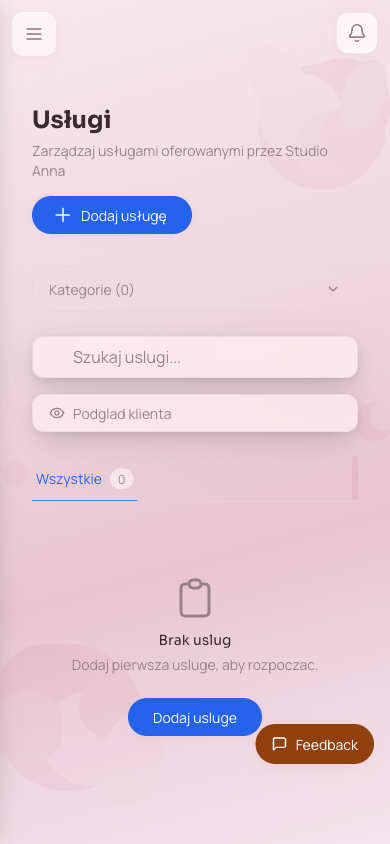
Ekran Oferta — nagłówek Usługi, przycisk Dodaj usługę, selektor kategorii, wyszukiwarka oraz podgląd klienta
oferta — lista usług i podgląd klienta
  1. W menu kliknij Oferta
  2. Przejrzyj Kategorie (rozwijana lista u góry)
  3. Wpisz nazwę w Szukaj usługi...
  4. Kliknij Dodaj usługę — nazwa, czas w minutach, cena
  5. Edytuj istniejącą: zmień cenę i zapisz
  6. Kliknij Podgląd klienta — zobaczysz jak klientka widzi tę listę
Widzę listę moich usług
▾
Kategorie filtrują listę
▾
Wyszukiwarka działa
▾
Dodałam nową usługę
▾
Zmiana ceny zapisała się
▾
Podgląd klienta pokazuje ofertę tak jak zobaczy ją klientka
▾
06 — Twój zespół

Zespół — kto u Ciebie pracuje

Lista pracownic i pracowników. Każda osoba ma swój kolor, telefon, rolę i grafik. Profil w Zespole to jedno — konto do logowania to osobna sprawa (następna sekcja).
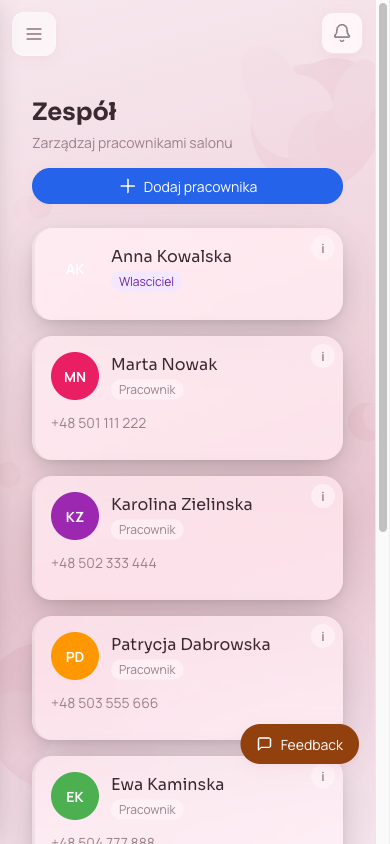
Ekran Zespół — lista pracownic z inicjałami, imionami i numerami telefonów, przycisk Dodaj pracownika
zespół — lista pracownic
  1. W menu kliknij Zespół
  2. Kliknij osobę — otworzy się jej profil
  3. Zmień godziny pracy (grafik tygodniowy)
  4. Kliknij Dodaj pracownika — imię, rola, telefon, grafik
  5. Wróć do listy i sprawdź czy nowa osoba jest
Zmiana grafiku wpływa na to, co klientki widzą przy rezerwacji online. Krótszy grafik = mniej dostępnych godzin dla rezerwacji.
Widzę wszystkie osoby w zespole
▾
Klik w pracownicę otwiera jej profil
▾
Zmieniłam godziny i zapisały się
▾
Dodałam nową pracownicę
▾
Kolor pracownicy widać w kalendarzu
▾
07 — dostęp do programu

Konta dla pracownic

Profil w Zespole (imię, telefon, grafik) to jedno — konto do logowania to drugie. Jeśli chcesz, żeby Marta i Karolina same wchodziły do kalendarza ze swoich telefonów, muszą dostać własny dostęp.

Profil pracownicy — dane kontaktowe, rola, specjalizacje, grafik tygodniowy
profil pracownicy — pełne dane

Trzy role — co kto widzi

Właścicielka
Widzi i zmienia wszystko. Finanse, rozliczenia, ustawienia salonu, zespół, kalendarze innych osób.
Managerka
Jak właścicielka, ale nie zmienia rozliczeń ani planu subskrypcji. Widzi finanse i zespół.
Pracownik
Widzi tylko swój grafik, swoje wizyty, klientki (bez finansów). Nie widzi przychodów, ustawień, innych kalendarzy.
  1. W menu kliknij Zespół
  2. Kliknij osobę, której chcesz dać konto (np. Marta Nowak)
  3. W polu Email wpisz jej prywatny adres (który czyta)
  4. Wybierz rolę: Pracownik / Managerka / Właścicielka
  5. Zapisz profil — do osoby pójdzie zaproszenie mailem
  6. Pracownica klika link w mailu, ustawia swoje hasło i gotowe
  7. Status jej konta zmienia się z Zaproszony na Aktywny
Co dostaje pracownica na maila: "Anna zaprasza Cię do salonu Studio Anna na Boocco. Kliknij link aby ustawić hasło". Link ważny siedem dni. Jeśli nie odbierze — wyślij zaproszenie ponownie z jej profilu.
Pomyłka w mailu? Wejdź w profil osoby, popraw adres i zapisz — stare zaproszenie wygaśnie, pójdzie nowe na właściwy adres.
Ktoś odchodzi z zespołu: W profilu zmień status na nieaktywny albo zmień rolę — historia klientek i wizyt zostaje w salonie, ale osoba już się nie zaloguje.

Po zalogowaniu pracownica widzi:

Widzi

  • Swój kalendarz z własnymi wizytami
  • Swoją listę klientek
  • Ofertę salonu (tylko podgląd)
  • Swoje zadania

Nie widzi

  • Wyniku / finansów / przychodów
  • Ustawień salonu
  • Kalendarzy innych pracownic
  • Rozliczeń i Marketing Premium
Wpisałam email pracownicy w jej profilu
▾
Wybrałam rolę (Pracownik / Managerka / Właścicielka)
▾
Zapisałam profil — pojawił się komunikat że wysłano zaproszenie
▾
Widzę status "Zaproszony" przy osobie
▾
Pracownica dostała mail z zaproszeniem
▾
Pracownica kliknęła link i ustawiła hasło
▾
Po akceptacji status zmienił się na "Aktywny"
▾
Pracownica zalogowała się i widzi swój panel
▾
Pracownica NIE widzi Wyniku, obcych kalendarzy, Ustawień
▾
Zmiana roli działa od razu po zapisaniu
▾
Dezaktywacja konta — osoba nie może się zalogować
▾
Ponowne wysłanie zaproszenia działa
▾
08 — Twój głos

Feedback — najważniejszy przycisk

W prawym dolnym rogu każdego ekranu Boocco widzisz różowy przycisk Feedback. Kliknięcie otwiera okienko ze zrzutem ekranu i polem do wpisania uwagi.
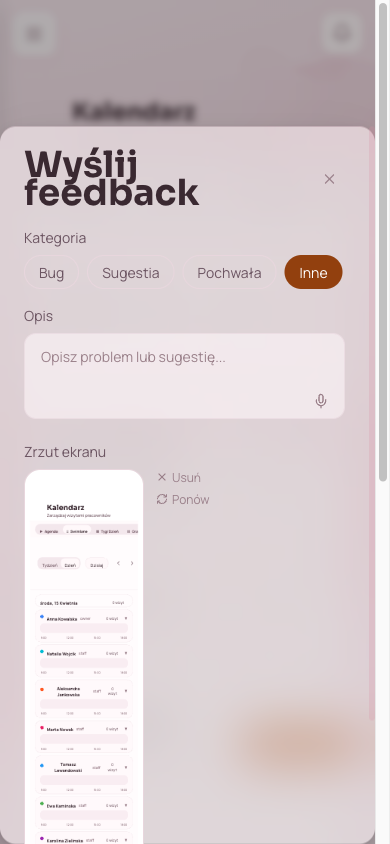
Formularz feedbacku — wybór kategorii (Bug, Sugestia, Pochwała, Inne), pole opisu, automatyczny zrzut ekranu z opcją usunięcia
feedback — formularz z auto-zrzutem
najważniejsze

Nie musisz nic instalować. Nie musisz robić zrzutu telefonem. Boocco sam zapisuje co widziałaś i co ostatnio kliknęłaś. To nam ogromnie pomaga naprawić problem.

  1. Na dowolnym ekranie znajdź różowy przycisk Feedback (prawy dolny róg)
  2. Wybierz kategorię: Bug, Sugestia, Pochwała lub Inne
  3. Wpisz co Ci nie pasuje, albo powiedz głosem (ikonka mikrofonu)
  4. Sprawdź zrzut ekranu — jeśli nie pokazuje problemu, kliknij Ponów
  5. Kliknij Wyślij feedback
  6. Zobaczysz potwierdzenie "Dziękujemy za feedback"
Nagrywanie głosowe: Kliknij mikrofon i mów normalnie. System zamieni mowę na tekst. Świetnie sprawdza się gdy masz mokre dłonie po zabiegu.
Zrzut ekranu robi się sam. Nie musisz fotografować telefonem. Jest już w okienku — możesz go usunąć lub ponowić.
Widzę przycisk Feedback w prawym dolnym rogu
▾
Klik otwiera formularz
▾
Wybrałam kategorię (Bug / Sugestia / Pochwała / Inne)
▾
Mogę wpisać tekst w polu Opis
▾
Mikrofon zamienia mowę na tekst
▾
Zrzut ekranu pojawił się automatycznie
▾
Mogę ponowić zrzut (Ponów)
▾
Wysyłka — zobaczyłam potwierdzenie
▾

Podstawy masz za sobą.

Możesz skończyć teraz albo pójść dalej przez zaawansowane funkcje. Wybór należy do Ciebie.

09 — pieniądze

Wynik — ile zarobiłam

Cash Plan — przychody, koszty i rentowność salonu. Dzisiejszy wynik, przegląd, BOOCCO — Twój Cash Plan. Widzą to tylko Właścicielki i Managerki.
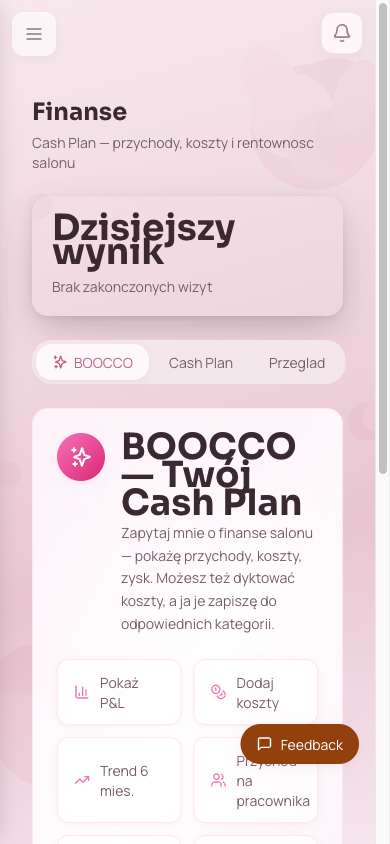
Ekran Finanse — dzisiejszy wynik, zakładki BOOCCO/Cash Plan/Przegląd, karty do szybkich akcji
wynik — Cash Plan i BOOCCO
Widzę dzisiejszy wynik
▾
Przełączam zakładki (BOOCCO / Cash Plan / Przegląd)
▾
Zapytałam BOOCCO o coś z finansów — dostałam odpowiedź
▾
Karta "Pokaż P&L" / "Dodaj koszty" / "Trend" działa
▾
10 — wizytówka

Galeria — Twoje portfolio

Zdjęcia prac. Zakładki: Do akceptacji (świeże szkice), Opublikowane (widzą klientki), Archiwum. Każda pozycja może mieć SMS zgody od klientki.
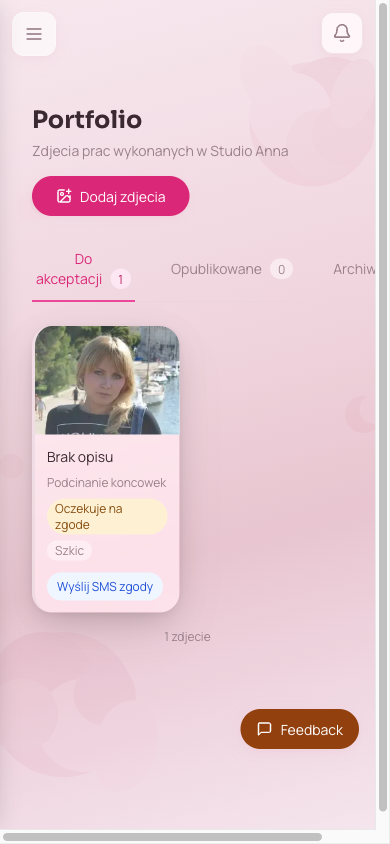
Galeria portfolio — zakładki Do akceptacji, Opublikowane, Archiwum, karta zdjęcia z opisem i przyciskiem Wyślij SMS zgody
galeria — portfolio prac
Dodałam zdjęcie z telefonu
▾
Dodałam opis do zdjęcia
▾
Zakładki (Do akceptacji / Opublikowane / Archiwum) działają
▾
Wysłałam SMS ze zgodą do klientki
▾
Usunęłam testowe zdjęcie
▾
11 — promowanie salonu

Marketing Premium

Paula AI — osobisty doradca biznesowy. Ekspertka branży beauty z wieloletnim doświadczeniem: zarządzanie salonem, marketing, cennik, organizacja pracy. Dostępna w panelu 24/7.
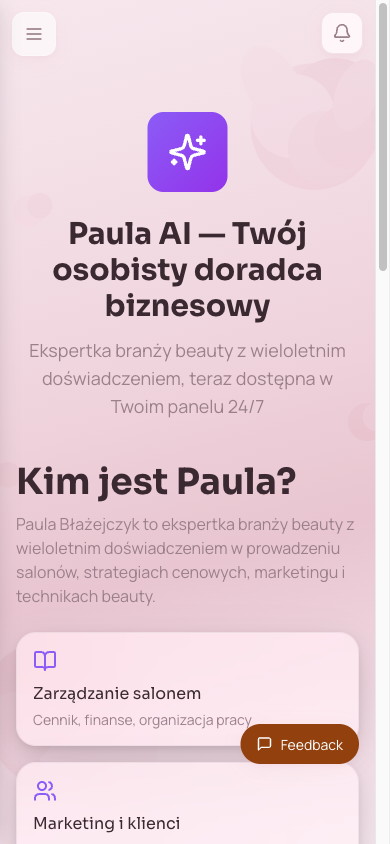
Marketing Premium — wprowadzenie Pauli AI, karty tematyczne Zarządzanie salonem i Marketing i klienci
Marketing Premium — Paula AI
nowa nazwa

Wcześniej ta pozycja nazywała się "Promocja". Teraz to Marketing Premium — bo robi dużo więcej: strategia cenowa, kampanie, konsultacje biznesowe z Paulą AI.

Widzę "Marketing Premium" w menu (nie "Promocja")
▾
Zadałam Pauli pytanie — dostałam merytoryczną odpowiedź
▾
Karty tematyczne (Zarządzanie, Marketing) otwierają rozmowę
▾
12 — lista spraw

Zadania — checklisty zespołu

Codzienne checklisty dla zespołu: otwarcie salonu, sprzątanie, zamknięcie kasy. Widzisz kto co zrobił, co zaległe, co wykonane. Możesz dodawać szablony i zadania jednorazowe.
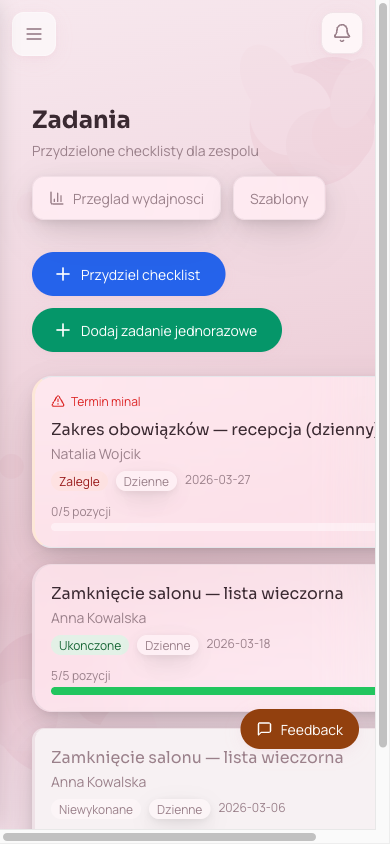
Zadania — checklisty codzienne Zakres obowiązków recepcja, Zamknięcie salonu ze statusami Zaległe, Ukończone, Niewykonane
zadania — checklisty dzienne
Widzę listę zadań i ich statusy
▾
Dodałam zadanie jednorazowe
▾
Przypisałam checklistę (szablon) do pracownicy
▾
Pasek postępu (np. 0/5 pozycji) zmienia się po odznaczeniu
▾
"Przegląd wydajności" pokazuje statystyki
▾
13 — przenosiny

Dane — wgraj z poprzedniego programu

Jeśli miałaś wcześniej inny program (np. Booksy, Excel) — możesz wgrać plik CSV albo iCal i przenieść dane do Boocco. Maksymalny rozmiar pliku to 5 MB.
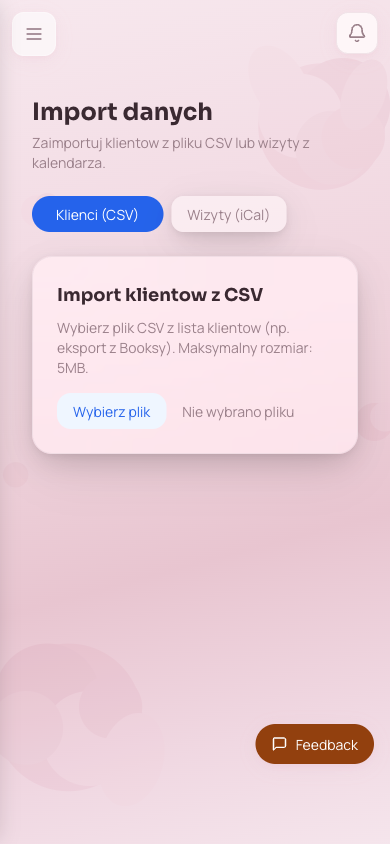
Import danych — zakładki Klienci (CSV) i Wizyty (iCal), karta wyboru pliku
dane — import z innych programów
  1. W menu kliknij Dane
  2. Wybierz co wgrywasz: Klienci (CSV) albo Wizyty (iCal)
  3. Kliknij Wybierz plik i wskaż eksport z poprzedniego programu
  4. Sprawdź podgląd — czy kolumny się zgadzają
  5. Potwierdź import i zobacz czy dane pojawiły się w Klienci
Jeśli import zrobi duplikaty albo pomiesza pola — koniecznie zgłoś przez Feedback z plikiem źródłowym.
Wgrałam plik CSV z klientkami
▾
Widzę podgląd przed importem
▾
Dane pojawiły się w zakładce Klienci
▾
Import iCal (wizyty) działa
▾
14 — Twoje konto

Rozliczenia — kredyty i pakiety

Kredyty na Virtual Stylist (AI generujące nowe fryzury dla klientek). Widzisz: dostępne, kupione, wykorzystane. Pakiety do kupienia: od Starter (10 kredytów) wzwyż.
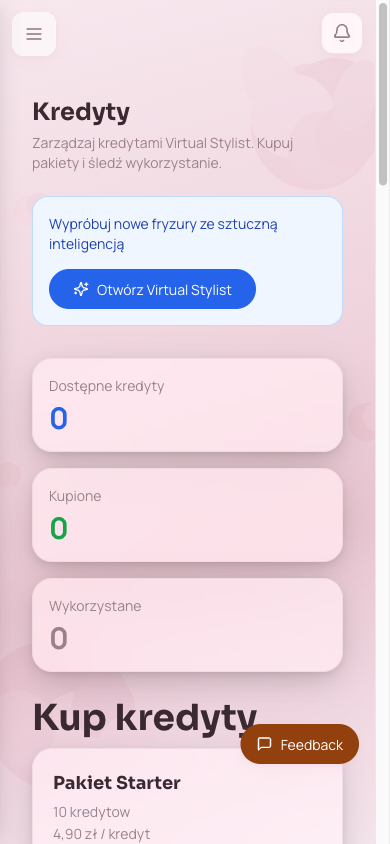
Rozliczenia Kredyty — dostępne, kupione i wykorzystane, oferta pakietu Starter
rozliczenia — kredyty Virtual Stylist
Widzę ile mam dostępnych kredytów
▾
Wybrałam pakiet (np. Starter) i zobaczyłam krok zakupu
▾
"Otwórz Virtual Stylist" przekierowuje do AI
▾
15 — Twoja wygoda

Ustawienia — dostosuj salon

Dane salonu (nazwa, email, telefon, adres) i godziny pracy na każdy dzień tygodnia. Dalej w Ustawieniach znajdziesz też: logo, regulamin, powiadomienia SMS, stronę publiczną.
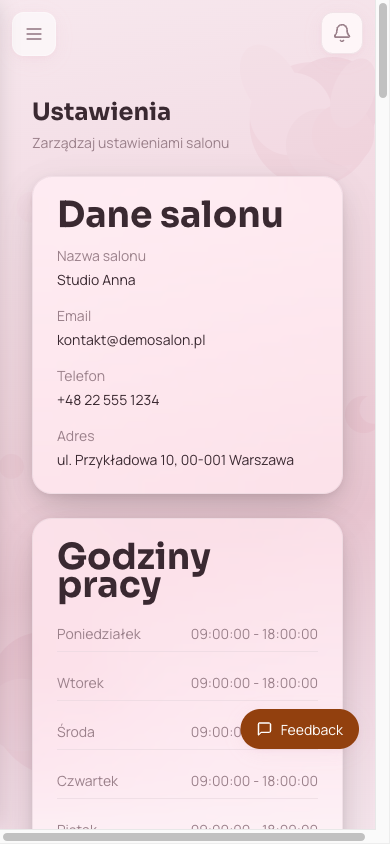
Ustawienia — sekcje Dane salonu (nazwa, email, telefon, adres) oraz Godziny pracy dla każdego dnia tygodnia
ustawienia — dane salonu i godziny
Motyw kolorystyczny: W menu, na samym dole, znajdziesz przycisk Motyw. Kliknięcie zmienia paletę kolorów całego panelu.
Zmieniłam nazwę salonu i zapisała się
▾
Zmieniłam email i telefon
▾
Zmieniłam godziny pracy w jednym dniu
▾
Wgrałam logo salonu
▾
Motyw kolorystyczny (dolne menu) działa
▾
Ustawiłam powiadomienia SMS
▾
16 — strona dla klientek

Rezerwacja online

Twój salon ma własną stronę rezerwacji, którą wysyłasz klientkom. Cztery kroki: wybór usługi, pracownicy, terminu, danych kontaktowych.
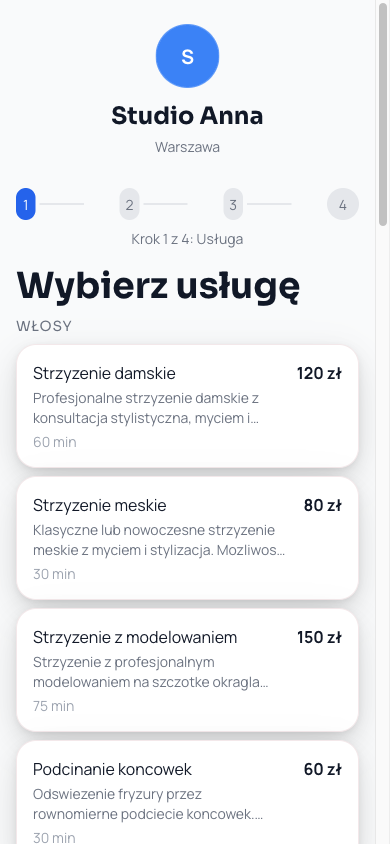
Publiczna strona rezerwacji Studio Anna — kroki 1 z 4, wybór usługi z listy Włosy z cenami
strona rezerwacji — to widzą Twoje klientki
  1. Skopiuj link do swojej strony (Ustawienia → Strona publiczna)
  2. Wyślij sobie na telefon i otwórz
  3. Przejdź wszystkie cztery kroki i zarezerwuj testową wizytę
  4. Wróć do panelu i sprawdź czy wizyta jest w kalendarzu
  5. Sprawdź czy dostałaś powiadomienie (dzwoneczek w prawym górnym rogu)
Mam link do strony publicznej
▾
Strona wygląda poprawnie na telefonie
▾
Przeszłam przez wszystkie 4 kroki
▾
Zarezerwowałam testową wizytę
▾
Wizyta pojawiła się w moim kalendarzu
▾
Dostałam powiadomienie o nowej rezerwacji
▾

Dziękuję, testerko.

Twoje uwagi realnie poprawiają Boocco.

0
wykonanych
0
wszystkich
—
śr. ocena
Od początku

— zespół Boocco

Zapisane